
C语言是一种面向过程的强类型静态编程语言,也是一种最贴近于计算机底层的编程语言。
有关C语言的历史这里不再过多赘述,关于C语言的现状我们只需要知道它在面向底层和硬件的开发当中非常常见(比如单片机、操作系统内核等),并且能够达到接近于汇编的性能。实际上个人认为C语言本质上是一种对汇编的映射,因为到后面你会发现绝大部分C语言的操作都能直接找到有限条(一般不超过5条?)汇编指令的映射。
作为C语言教程的第一章,首先来说一下怎么配置C语言环境。
Linux端
大部分Linux用户可以直接跳过安装环节,因为绝大部分Linux服务器都已经预先安装了gcc和g++。需要验证的话可以在终端(如果是ssh用户的话直接在命令行里面输入,桌面端用户在应用列表里面找到“终端”或者“Termial”打开)里面输入gcc -version,只要显示的不是bash: gcc: command not found那就说明已经装过了。如果真的显示这行信息,那就在终端执行sudo apt install gcc g++装一下(Fedora/CentOS用dnf装,Arch/Manjaro用pacman,OpenSUSE用zypper)。得益于Linux的包管理机制,在安装时系统就会自动配置环境信息,不需要再额外设置。这也是我强烈推荐在Linux上写代码的主要原因。
Windows端
得益于Windows沟槽的软件管理机制,几乎所有的开发软件都需要我们手动配置信息。为了方便起见,接下来我们首先来学习一些概念:
环境变量:Windows系统层面提供的信息管理机制,当一个软件使用了不在自身文件夹内并且没有提供位置的程序或者信息时,Windows会自动在环境变量里面查找。
PATH:环境变量里面的一个值,是一个文件夹列表。当我们使用了一个在当前文件夹不存在的程序(比如在源代码文件夹里面调用gcc)时,系统就会在PATH的文件夹当中挨个查找。
路径:文件的位置,通常是一个文件夹。
了解了这些之后,我们首先来看怎么安装编译器。一般来说,Windows端有两种选择:微软的MSVC和Linux的gcc/clang(这两个都专门有人做了适配,不用担心适配问题)。
MSVC的安装
MSVC的安装方法一般比较简单,到这里直接下载安装器,然后一路确认就行。安装器装好之后会弹出Visual Studio Installer界面,选择“使用C++的桌面开发”和“通用Windows平台开发”两项。如果你的C盘比较小的话,记得去“安装位置”里面更换组件的安装地址,配置检查无误就可以安装了。
GCC/Clang的安装
在Windows上,一般有gcc/clang三种方案:cygwin、msys和mingw。前两种方案是在Windows上安装了一套Linux翻译层,第三种是完全针对Windows做的适配。三种方案都有对应的安装器。我电脑上安装的是cygwin,所以接下来我将以cygwin作为讲解过程。
cygwin的官网在这里,首先在官网下载installer。installer的文件名应该是setup开头,“-”后面跟的是你的电脑架构名称(除非你确信你的电脑是使用的是高通/联发科/华为/阿里云(香山)/中科龙芯的处理器,否则电脑架构的名称应该是x86_64)。下载完成之后双击启动,然后选择“从互联网安装”并点击下一步进入安装路径界面。在安装路径界面选择cygwin需要安装在哪个文件夹下,然后记下这个文件夹(我们这里命名为dir),并选择“为所有用户安装”,点击下一步。本地软件包目录推荐选择在dir/Cache当中,设置好之后点击下一步。代理这里我们选择“使用系统代理”,点击下一步。此时cygwin会自动抓取网络上所有的镜像源。这里我推荐选择腾讯云mirrors.tencent.com的(清华mirrors.tuna.tsinghua.com或者中科大mirrors.ustc.edu.cn的也可以,但是相对可能不够稳定,以及地理距离远的话可能导致性能有所损失),选好之后就可以点击下一步了。接下来cygwin会抓取当前镜像源有哪些包,然后弹出选择页面。在这个页面的“视图”选项选择“完整”,然后搜索“gcc”或者“clang”,如果是gcc则选择“gcc-core”和“gcc-debuginfo”,如果是clang则直接选择“clang”,点击下一步。接下来会提示“审查并确认”,直接点击下一步即可。然后等待安装完成就行了。
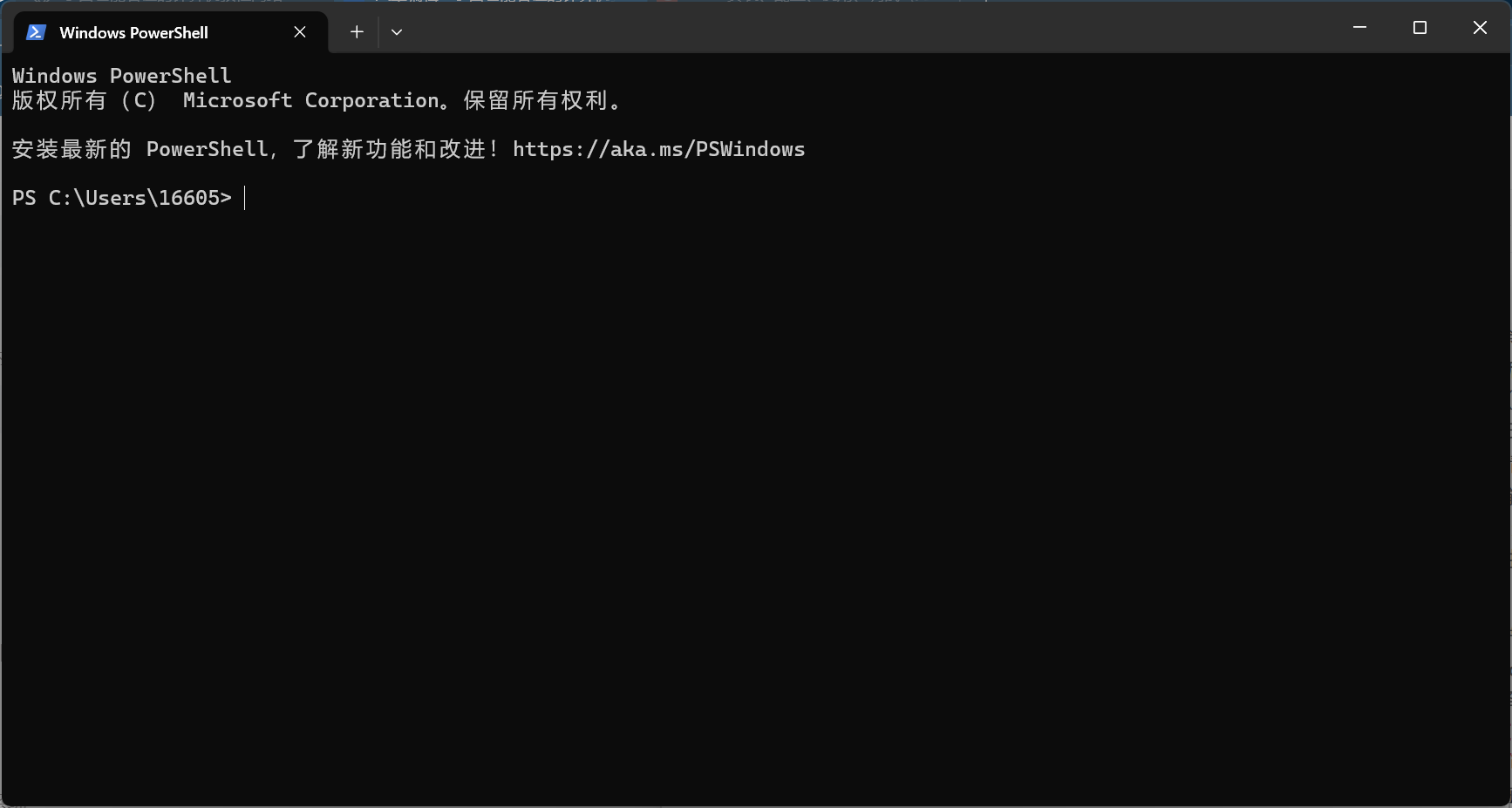
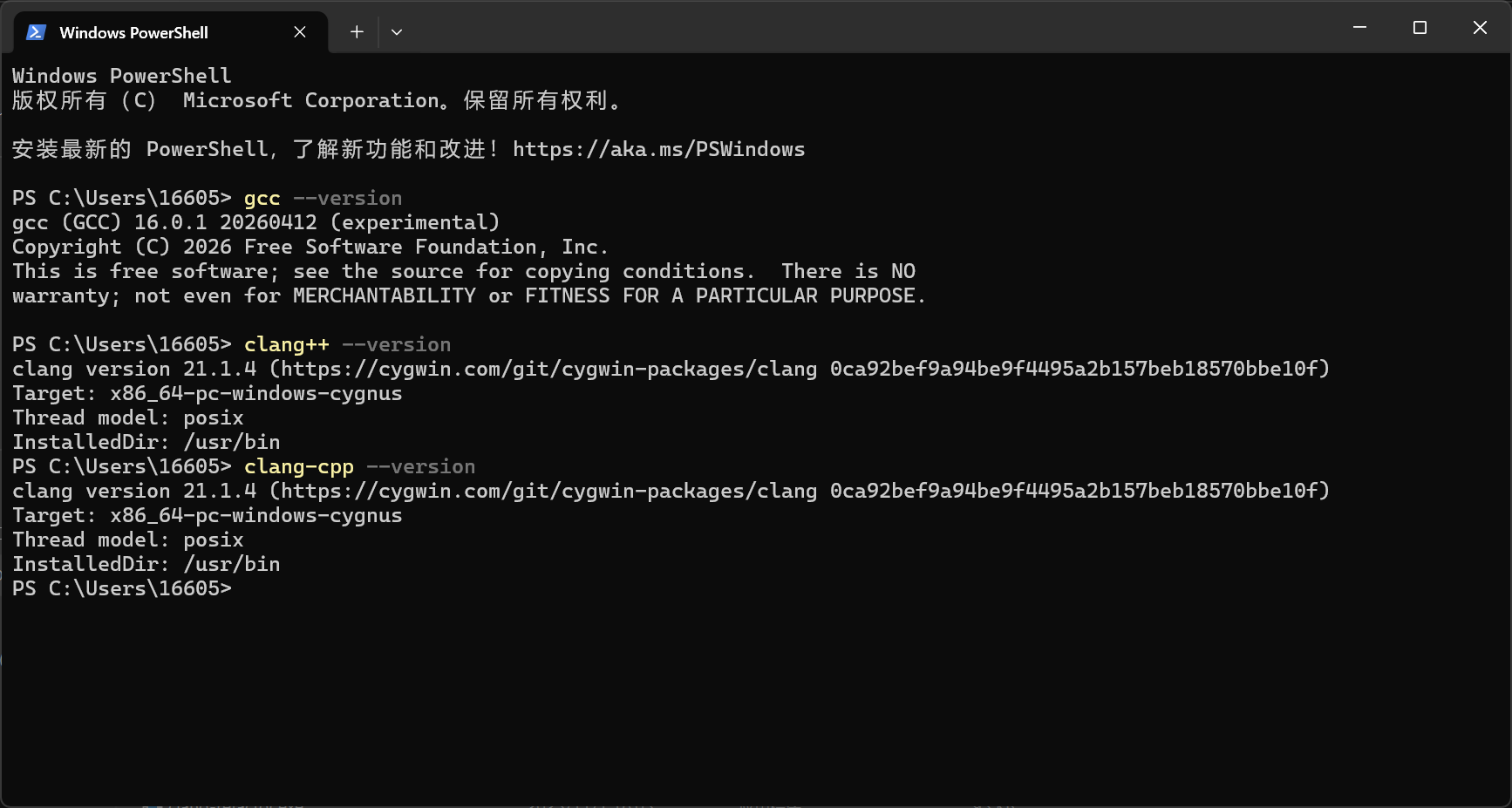
如果你使用的是MSVC,那么接下来可以直接开始C语言的后续教程了。如果你使用的是GCC/Clang,那么接下来是配置环节。这里的配置指的是给Windows配置环境变量(我们假设以下所有操作都在Windows 11计算机上进行。Windows 10操作步骤有略微不同,Windows XP/Windows 7等更早的系统操作步骤区别较大)。点击“开始”按钮输入“设置”后进入设置页面(也可以按Windows+I快捷键进入),然后选择“系统”→“系统信息”→“高级系统设置”,在弹出的窗口当中点击“环境变量”。请注意:接下来的设置界面存在大量系统设置,除非你确信你知道每一项的具体含义并且清楚修改该项可能导致的后果,否则请勿执行本教程指定的操作以外的任何操作!由于用户自行操作其他内容导致的任何计算机故障,本教程概不负责!在“环境变量”窗口当中,有“用户变量”和“系统变量”两个部分。在“系统变量”当中选中“Path”,双击打开界面。在弹出的“编辑环境变量”窗口点击“新建(N)”,输入刚才记录的文件夹地址(dir),然后回车确认,点击“确定”退出。完成后重新启动电脑,启动后在开始界面搜索“终端”,点击并启动终端。此时会弹出一个黑色窗口(如图1所示)。在终端输入“gcc --version”或者“clang --version”,如果显示类似于图2的输出,则说明已经完成环境变量的配置。
到此,你已经完成了基本的C语言环境搭建,接下来可以正式开始学习语法了。我们第二章见!
当然,如果实在不知道该怎么安装,我们还有最后一套方案:Dev-C++,启动!